
TEMAS

TEMA 1. MANEJO DE VENTANAS

Windows en inglés significa Ventanas, y como su nombre lo indica, el entorno gráfico simula ventanas.
Cada ventana tiene tres botones en la barra de título, en la esquina superior derecha, los cuales son, de izquierda a derecha:

Minimizar: oculta la ventana en la barra de tareas. Para restaurarla, hacemos clic en la etiqueta correspondiente en la barra de tareas.

Maximizar: Permite cambiar entre el modo de pantalla completa o permitir modificar su tamaño a gusto.
Cerrar: Cierra la ventana.
Para acceder a distintas carpetas, solo basta con primero acceder a Mi PC, luego a la unidad de disco deseada, y comenzar a abrir carpetas, hasta encontrar lo que buscamos.
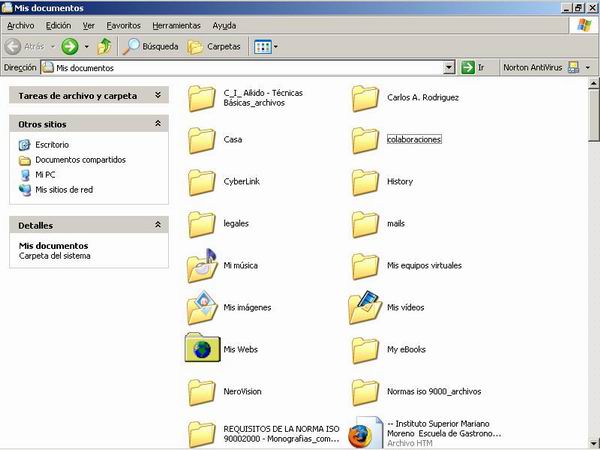
Si deseamos volver a la carpeta anterior, disponemos de unas flechas de navegación. Nos permiten volver a la carpeta anterior.

También disponemos de accesos directos en el escritorio, como Mis Documentos, el cual nos lleva directamente a dicha carpeta.
VIDEOS SOBRE EL MANEJO DE VENTANAS
TEMA 2. LA BARRA DE TAREAS

En Microsoft Windows la barra de tareas es generada por el escritorio y éste a su vez por el proceso explorer.exe, consiste en un área donde aparecen en forma de botones los programas en ejecución; del mismo accesos directos a programas, otras barras y diversas notificaciones durante la sesión de trabajo por parte del usuario.
Conocer la ubicación de las ventanas
Si abre más de un programa o documento simultáneamente, es posible que las ventanas empiecen a amontonarse rápidamente en el escritorio. Las ventanas se cubren entre ellas u ocupan toda la pantalla, por lo que a veces es difícil ver qué más hay debajo o recordar lo que se tiene abierto. Es en estas situaciones en las que la barra de tareas resulta muy cómoda. Siempre que abre un programa, un archivo, una aplicación, Windows crea un botón en la barra de tareas que se corresponde con ese elemento. El botón muestra el icono y el nombre del elemento. En la imagen incluida a continuación, hay tres programas abiertos; Word, Excel y el Reproductor de Windows media; cada uno con su propio botón en la barra de tareas.
Minimizar y restaurar ventanas
Cuando una ventana está activa (el botón correspondiente aparece seleccionado en la barra de tareas), al hacer clic en su botón en la barra de tareas, se minimiza la ventana. Esto significa que la ventana desaparece del escritorio. Cuando se minimiza una ventana, no se cierra ni se elimina su contenido, simplemente se quita temporalmente del escritorio. En la imagen anterior; están minimizados, Excel y el Reproductor de Windows media pero están ejecutándose todavía, ya que aparecen sus respectivos botones en la barra de tareas. También puede minimizar una ventana haciendo clic en el botón Minimizar situado en la esquina superior derecha de la ventana.
Botón Minimizar (derecha)
Para restaurar una ventana minimizada -es decir, para que vuelva a mostrarse en el escritorio- haga clic en su botón en la barra de tareas. Para obtener más información acerca de estos botones, consulte la ayuda y soporte técnico de Windows
Agrupar en la barra de tareas elementos similares
Conforme abra más ventanas, verá que el ancho de los botones de la barra de tareas se reduce para permitir que se inserten nuevos botones; sin embargo, si la barra de tareas se llena en exceso de botones, los botones del mismo programa se agruparán en un solo botón. Al hacer clic en un botón, se muestra un menú que enumera los archivos del grupo y al hacer clic en uno de los elementos del menú, se activa la ventana.
Barra de tareas de Inicio rápido
Justo a la derecha del botón Inicio, se encuentra la barra de tareas de Inicio rápido. Como su nombre lo indica, le permite iniciar programas con un solo clic. Por ejemplo, haga clic en el ícono del Internet Explorer para iniciar el navegador web.
Puede personalizar la barra de herramientas de inicio rápido agregando sus programas favoritos en ella. Encuentre el programa en el menú inicio, haga clic con el botón derecho en él y a continuación, seleccione Agregar a Inicio Rápido (Si no ve esta opción, también puede arrastrar el icono del programa a la barra de taras Inicio rápido), el icono del programa ahora aparece en la barra de herramientas. Para quitar un icono de la barra de herramientas de inicio rápido, haga clic con el botón derecho en él, seleccione Eliminar y en el cuadro de diálogo que se abre, haga clic en Sí.
Área de notificación
El área de notificación, situada en el extremo derecho de la barra de tareas, incluye el reloj y un grupo de iconos, como muéstra la siguiente imagen. Estos iconos indican el estado de alguna parte del equipo o proporcionan acceso a determinados valores de configuración. El conjunto de iconos que vea dependerá de qué programas o servicios tenga instalados y de cómo el fabricante haya configurado el equipo. Al mover el puntero hacia un icono concreto, verá el nombre de ese icono o el estado de una configuración. Por ejemplo, al señalar el icono del Volumen se muestra el nivel actual del volumen del equipo. Al señalar el icono de Red, muestra la información que indica si está conectado a una red, la velocidad de conexión y la intensidad de la señal.
Al abrir un programa, un archivo o carpeta, aparece en pantalla una ventana. En Windows, las ventanas pueden aparecer en cualquier lugar, por lo que es importante entender cómo se pueden mover, cambiar de tamaño o simplemente hacerlas desaparecer.
En la barra de tareas de Windows también se ubican las aplicaciones que están abiertas en un determinado momento. Cada programa está representado por un botón, si se hace clic en este, se hace visible en pantalla la ventana de ese programa.
Desde la barra de tareas también se pueden acceder a acciones rápidas como agrupar todas las ventanas que se encuentran abiertas en cascada u otras formas, ir al administrador de tareas, agregar otras barras de herramientas, bloquear la barra, etc.
La barra de tareas es flexible, permite ampliarla y moverla de posición hacia otros extremos de la pantalla (arriba, a la derecha o a la izquierda), pero es usual encontrarla en el fondo (abajo).
Componentes de la barra de tareas
- El Menú Inicio contiene comandos para acceder a programas, documentos o configuraciones. Estos comandos incluyen Programas, Documentos, Panel de Control, Buscar, Ayuda, Ejecutar, cerrar sesión y apagar equipo.
- La Barra de Inicio Rápido, introducida con Internet Explorer 4, contiene accesos directos a las aplicaciones. Windows pone enlaces por defecto, como Internet Explorer, y el usuario o software third-party pueden añadir más luego. Un solo clic en un icono del área lanza la aplicación. Esta sección no siempre está presente: por ejemplo, está ausente por defecto en Windows XP, pero puede activarse. Normalmente todas las aplicaciones SDI tienen un solo botón por ventana, aunque las ventana modelo también pueden aparecer aquí.
- Windows crea un "botón" cuando una aplicación crea una ventana que no tiene otra ventana principal: por ejemplo, una ventana que no tiene "padre" y que se crea de acuerdo a las directrices de la interfaz de usuario de Windows.
- Windows XP introdujo el agrupamiento de la barra de tareas, con la que se puede agrupar varias ventanas en un mismo botón en la barra de tareas. Este botón aparece como un menú con todas las ventanas agrupadas al hacer clic sobre él. Esto evita que la barra de tareas se sobrecargue con botones del mismo tipo de programa o aplicación.
- Windows Vista introdujo la vista previa de ventanas las cuales mostraban en miniatura una vista de la aplicación en tiempo real. Esta mejora se proporciona por el Gestor de ventanas.
- Windows 7 introdujo las jumplist. Las jumplist son menús que preveen de accesos directos a los documentos abiertos recientemente, o distintas opciones con las que interactuar con un programa específico. Se muestran cuando el usuario hace clic derecho sobre el icono en la barra de tareas, o cuando arrastra el icono hacia arriba con el botón izquierdo del ratón; sin embargo ésta versión, del mismo modo eliminó una serie de características en la barra de tareas que se habían conservado en ediciones anteriores.
- La última parte de la barra se denomina área de notificación o bandeja del sistema (bandeja del sistema fue el nombre que llevó esta área hasta antes de Windows XP3 ). Contiene notificaciones de estado, aunque algunos programas, (como Winamp), la usan para minimizar las ventanas. El reloj aparece aquí por defecto y las aplicaciones pueden poner iconos para avisar de algo al usuario, por ejemplo una aplicación puede poner un icono de impresora en el área de estado para indicar que un trabajo de impresión está en marcha; o un driver de visualización puede dar acceso rápido a varias resoluciones.
Personalización
La barra de tareas de Windows puede ser modificada por los usuarios de distintas formas. La posición de la barra de tareas puede cambiarse para ponerla en cualquiera de los laterales de la pantalla primaria. Incluyendo Windows Server 2008, la barra de tareas está restringida a una sola pantalla, a pesar de que otros fabricantes, desarrollen utilidades como UltraMon, la cual permite abarcar múltiples pantallas. Cuando la barra de tareas se muestra vertical en versiones anteriores a Windows Vista, el botón Inicio sólo muestra el texto "Inicio" o el equivalente traducido si el ancho de la barra de tareas es suficientemente ancho para enseñar todo el texto.
VIDEOS PARA EL USO DE LA BARRA DE TAREAS
TEMA 3. EL PROTECTOR DE PANTALLA
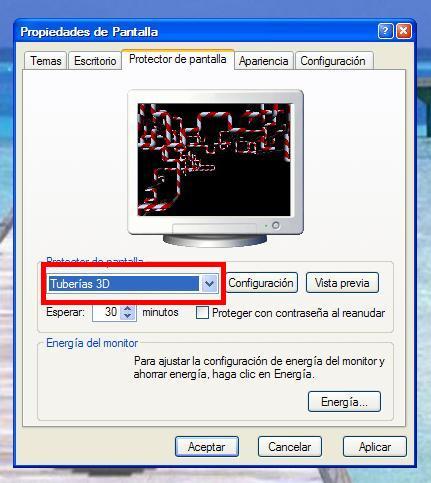
Un protector de pantalla o salvapantallas es un programa informático diseñado para conservar la calidad de imagen de losmonitores de tubo de rayos catódicos que no podían apagarse por software, y dejan imágenes en movimiento cuando la computadora no se está usando. También se utiliza para ahorrar energía en el momento que se deja de usar el equipo o computadora. Así, si no se pulsa ninguna tecla ni se mueve el ratón en un período preestablecido, el protector de pantalla entra en acción. Hoy en día, los protectores de pantalla se utilizan principalmente por diversión, ya que los monitores de tubo de rayos catódicos están desfasados y las pantallas de cristal líquido, además de que puede apagarse a través de un software, no se degradan por dejar una imagen fija permanentemente.
HISTORIA
El protector de pantalla se desarrolló originalmente para prevenir un grabado permanente de la imagen en la pantalla. En los monitores antiguos este fenómeno ocurría frecuentemente tras la exposición de una imagen durante un largo período, lo que hacía que los electrones de los rayos producidos por el monitor incidieran en el mismo punto durante mucho tiempo y produjeran la pérdida de color en la zona. El protector de pantalla evita este problema ya sea blanqueando la pantalla completamente o mostrando imágenes o texto para que zonas específicas del monitor queden sin refresco de pantalla.
Además de proteger las pantallas, los protectores de pantalla sirven para ejecutar tareas en segundo plano manteniendo el equipo encendido, con lo que evitan que se pierda potencia de procesamiento. Por ejemplo, permiten ejecutar antivirus o colaborar con proyectos de computación distribuida.
El protector de pantalla puede configurarse de manera tal que, para cerrarlo, se solicite una contraseña, y se proteja así el trabajo.
VIDEOS SOBRE COMO CAMBIAR EL PROTECTOR DE PANTALLA
TEMA 4. FONDOS DE PANTALLA
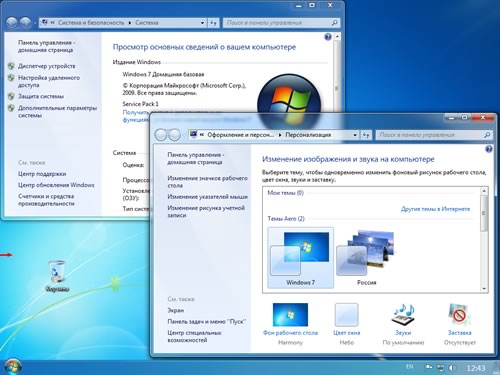
¿Quieres personalizar tu ordenador? Puedes poner la foto que más te gusta en el fondo de pantalla de tu ordenador y conseguir, así, que cada vez que abras sesión puedas sonreír o disfrutar de esa imagen que tanto te gusta. En este artículo de unComo te contamos paso a paso cómo poner un fondo de pantalla en el escritorio de una manera muy sencilla en la que también te adjuntaremos imágenes para que veas fácilmente cómo hacerlo.
El primer paso para cambiar el fondo de pantalla de tu ordenador es acudir al Panel de Control. Para ello tendrás que clicar en el botón de "Inicio" y después marcar la opción de "Panel de control"; luego te aparecerá un menú con diferentes opciones, tendrás que buscar la que se titula con el nombre de "Apariencia y personalización" y clicar en la opción de "Cambiar fondo de escritorio".

En este momento puedes escoger una de las imágenes que te propone tu ordenador (imágenes que ya viene predeterminadas) o, si lo prefieres puedes escoger una que tengas propia y que almacenes en alguna de tus carpetas. Si quieres esta segunda opción tendrás que marcar el botón de "Examinar" y escoger la foto que quieres poner como fondo de pantalla.

Debes saber que existe una opción en la que puedes escoger una serie de fotos o escogerlas todas marcando el botón de "Seleccionar todo" y que se irán pasando de forma automática por tu ordenador cada X minutos (también podrás determinar este tiempo en la opción que te aparece en la parte derecha inferior de la pantalla). Esta es una opción genial para que tu ordenador vaya pasando todas las imágenes que tú quieras ver.

Además, desde este Panel de Control también podrás determinar el modo en el que quieres que aparezcan las imágenes pues puedes adaptarlas para ocupen todo el fondo de tu escritorio o puedes hacer un mosaico con ellas, centrarlas, etcétera. Escoge la opción que más te guste y tu ordenador se mostrará con tu elección.

-
Una vez ya hayas seleccionado todas las opciones y las hayas adaptado a tus gustos, tan solo tendrás que clickar en el botón de "Guardar cambios" y en ese mismo instante verás cómo el fondo de tu ordenador muestra la imagen (o imágenes) que has seleccionado. Además, si te molesta que siempre te aparezcan iconos en la pantalla principal, en este artículo de unComo te descubrimos cómo quitar la papelera de reciclaje del escritorio.
-
Si quieres continuar personalizando tu ordenador, te gustará saber que en la mayoría de ellos se puede predeterminar un idioma en concreto y así conseguir que tu PC se comunique contigo dándote mensajes en la lengua que prefieras. En este artículo podrás aprender a cambiar el idioma de tu ordenador.
-
Si deseas leer más artículos parecidos a cómo poner un fondo de pantalla en el escritorio, te recomendamos que entres en nuestra categoría de Personalización del escritorio o te suscribas a nuestro boletín de novedades.
VIDEOS PARA EL CAMBIO DE FONDO DE PANTALLA
TEMA 5. EL CALENDARIO
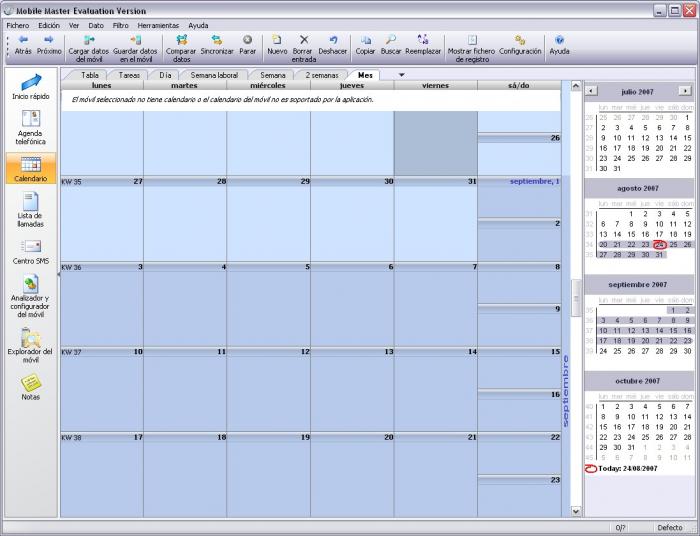
Agregar un calendario y un a tu escritorio no podía ser más fácil para los de Vista. Con algunos cuantos clic de tu ratón y dentro de un momento o dos, puedes aprender cómo colocar la lateral de Windows que incluya un reloj, un calendario actual y otras opciones interesantes. Mantén el reloj y el calendario instalados en la barra lateral o sepáralos y utilízalos sin la barra lateral.
VIDEOS SOBRE EL USO DEL CALENDARIO
TEMA 6. EL RELOJ
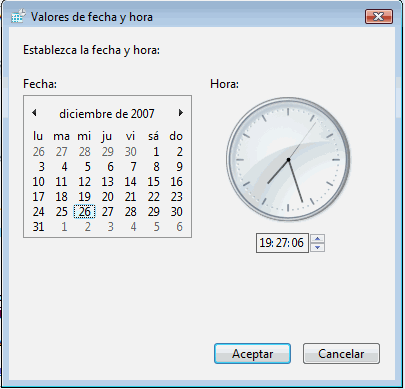
Agregar un calendario y un a tu escritorio no podía ser más fácil para los de Vista. Con algunos cuantos clic de tu ratón y dentro de un momento o dos, puedes aprender cómo colocar la lateral de Windows que incluya un reloj, un calendario actual y otras opciones interesantes. Mantén el reloj y el calendario instalados en la barra lateral o sepáralos y utilízalos sin la barra lateral.
VIDEOS SOBRE EL RELOJ DEL COMPUTADOR