
TEMAS


¿COMO UTILIZAR WORD? 2

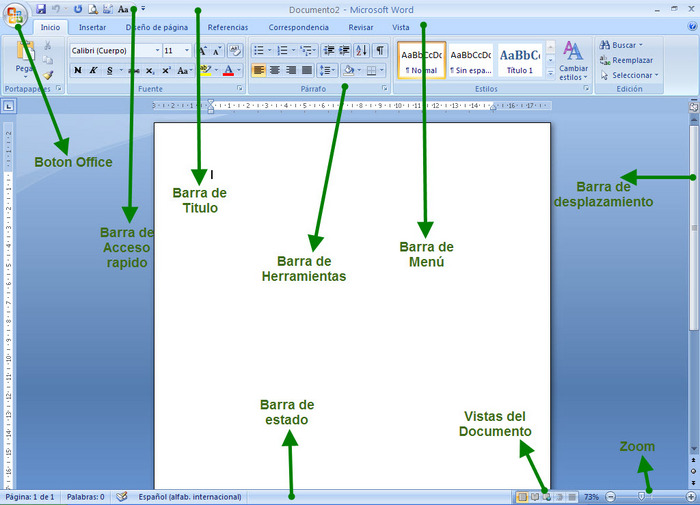
Barra de Herramientas de Formato
Se utiliza para seleccionar los comandos que dan formato a los caracteres y a los párrafos:
- Estilo: permite elegir el estilo del texto
- Fuente: permite elegir el tipo de letra.
- Tamaño de fuente: permite elegir el tamaño de la letra.
- Negrita: permite dar formato de negrita al texto
- Cursiva: permite dar formato de cursiva al texto.
- Subrayado: permite dar formato de subrayado a un texto.
- Alineación de texto: permite laalineación de un texto ya sea hacia la izquierda, centrar, alinear a la derecha, justificar.
- Numeración: permite dar formato de numeración a un texto.
- Viñetas: permite dar formato de viñeta a un texto.
- Disminuir sangría: permite disminuir la sangría a un texto.
- Aumentar sangría: permite dar sangría a un texto.
- Bordes: permite quitar y poner bordes de una tabla.
- Resaltar: permite dar formato de resalte a un texto.
- Color de fuente: permite dar formato de color de fuente a un texto.
- Superíndice: permite dar formato de Superíndice a un texto o numero.
- Subíndice: permite dar formato de subíndice a un texto o un número.
Barra de Herramientas de Dibujo.
Tiene una gran variedad de herramientas que permiten la creación de objetos geométricos, así como insertar cuadros de texto, organigramas, aplicar sombras a los objetos creados, etc.
Cuadro de Texto
Nos permite crear un cuadro donde podemos poner un texto cualquiera.
Auto formas
Con esta herramienta podemos hacer formas graciosas de presentaciones o diseños.
WordArt
Es un tipo de letra muy especial ya que con ella se puede hacer muchas cosas.
Para insertar letras Wordart
1.- Click en la barra de dibujo
en la A inclinada de color azul
2.- Elija el estilo de letra
3.- Ingrese el texto
4.- Click en Aceptar
Recuerde que con las Herramientas de Wordart Podrá Ud. darle el diseño deseado como por ejemplo el Utilizar ABC puede Ud. cambiar en forma curva o cuadrada el texto. Así También cambiarle el color o modelo de Letra.
Para insertar Diagramas (Organigramas)
1.- Click en Insertar Diagrama u Organigrama
2.- Seleccionar MS Organization Chart
3.- Click en Aceptar
4.- Una vez Creado el Organigrama
5.- Click en Archivo
6.- Click en Salir y regresar al documento.
*Con el teclado se pueden realizar las siguientes funciones:
- Principio de línea
INICIO
- Final de línea
FIN
- Principio de ventana gráfica actual
CONTROL + ALT + REPAG
- Final de ventana gráfica actual
CONTROL + ALT + AVPAG
- Página anterior
CONTROL + REPAG
- Página siguiente
CONTROL + AVPAG
- Principio del documento
CONTROL + INICIO
- Final del documento (por largo que sea)
CONTROL + FIN
Estilos
Para colocar tipo de fuente, estilo de fuente, tamaño, color, estilo de subrayado y efectos al texto, se siguen los siguientes pasos:
1. Clip en FORMATO
2. Clip en FUENTE
3. Seleccione la opción deseada tales como: tipo de fuente (letra), estilo de fuente, tamaño, color de fuente, estilo de subrayado, y efectos tales como: tachado, doble tachado superíndice, subíndice, sombra, contorno, relieve, grabado, versales, mayúsculas, oculto.
PASOS PARA INSERTAR UNA TABLA
1. Clip en TABLA
2. Ilumine INSERTAR
3. Clip en TABLA
4. Defina el número de columnas y número de filas
5. Botón AUTOFORMATO: Permite definir el formato de una tabla.
6. Clip en ACEPTAR
PASOSPARA DAR FORMATO A UNA TABLA
1. Negree la TABLA
2. Clip en FORMATO
3. Clip en BORDES: Permite definir el estilo de la línea del borde, color del borde, ancho y quitar y poner línea. PARA APLICAR BORDES: haga clip en uno de los diagramas de la izquierda o use los botones para aplicar bordes
4. Clip en SOMBREADO: Permite definir el color del relleno, tramas y líneas horizontales.
PASOS PARA HACER DIVISIÓN DE COLUMNAS
1. Clip en FORMATO
2. Clip en COLUMNAS
3. Defina el número de columnas
4. APLICAR de aquí en adelante
5. Clip en ACEPTAR
PASOS PARA HACER SALTO DE COLUMNAS
1. Clip en INSERTAR
2. Clip en SALTO
3. Seleccione SALTO DE COLUMNA
4. Clip en ACEPTAR
PASOS PARA IMPRIMIR UN ARCHIVO:
1. Clip en archivo
2. Clip en imprimir
3. En impresora seleccione la impresora
4. En intervalo de páginas seleccione lo deseado, tales como todas, página actual, páginas.
5. Seleccione el número de copias y si desea intercalar las páginas.
videos sobre el manejo de word